記事ページ上で下記のボタンのついたコンテンツは、専用のアプリ(bookend)を使って閲覧します。
(お読みいただけるのは、プレミアム年額会員のみです)

アプリによる閲覧には、①アプリからWeb書庫を開く、②記事ページから開く、の2種類の閲覧方法があります。
①アプリからWeb書庫を開く
こちらは、アプリからクラウド上の書棚(Web書庫)を開き、閲覧したいコンテンツを選ぶ方法です。
PC版とモバイルアプリ版とに分けて解説します。
PC版
1. bookendアプリをダウンロード・インストールする
閲覧用のアプリ「bookend」を、下記よりダウンロード・インストールしてください。
※アプリはWindows、macOSに対応しています。ご利用の端末に合ったバージョンをお選びください。
2. bookendアプリを起動する
インストール後、bookendアプリを起動します。
3. アプリの「WEB書庫」をクリックする
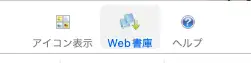
4. 有斐閣Onlineにご登録のメールアドレスをbookendに登録する
前項で「Web書庫」をクリックすると、メールアドレス登録の画面が表示されます(初回のみ)。
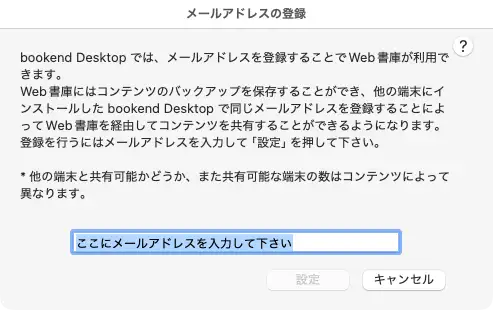
メールアドレスを登録し、「設定」を押下すると、登録アドレスに確認のためのメールが送信されます。下記の画面になりますので、メールの中に記載されているPINコードを入力し、「OK」を押してください。
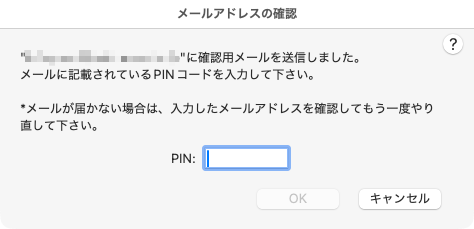
※確認メールは弊社ではなく、bookend サービス(no_reply@keyring.net)から送信されます。届かない場合は、迷惑メールフォルダをご確認ください。
bookendに登録するメールアドレスは、有斐閣Onlineにご登録のメールアドレスと必ず同一にする必要があります。
退職・転籍などでご登録のメールアドレスでのメール受信ができなくなる場合は、その前に必ず有斐閣Onlineとbookendの両方で、メールアドレス変更のお手続きをしてください。
5. Web書庫からコンテンツをダウンロードする
メールアドレスの登録が済むと、Web書庫(コンテンツリスト)が表示されます。
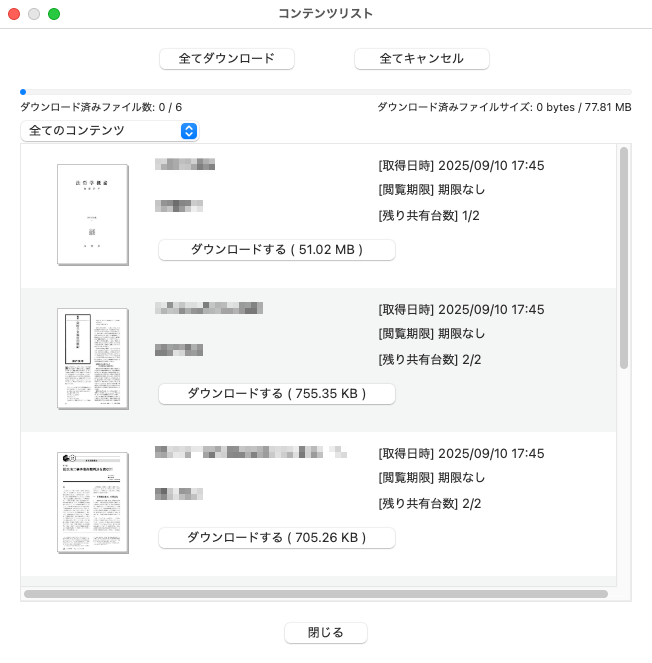
「ダウンロードする」ボタンを押すと、当該コンテンツがアプリ内にダウンロードされ、閲覧できます。
※別のコンテンツを読みたい場合やアプリ再起動時は、アプリの「Web書庫」アイコンを再度クリックしてください。
モバイル版(iOS、Android)
1. bookendアプリをダウンロード・インストールする
閲覧用のアプリ「bookend」を、下記よりダウンロード・インストールしてください。
※アプリはiOS、Androidに対応しています。ご利用の端末に合ったバージョンをお選びください。
2. bookendアプリを起動する
インストール後、bookendアプリを起動します。下記がメイン画面です。
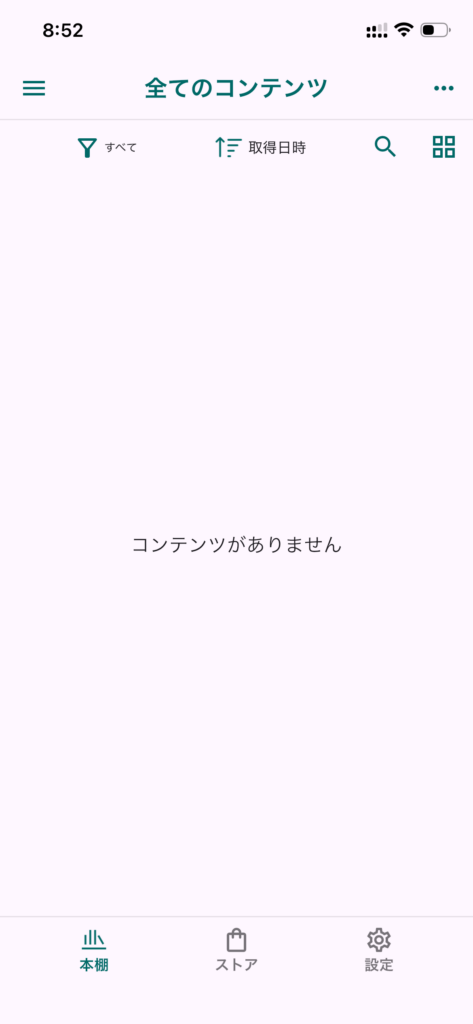
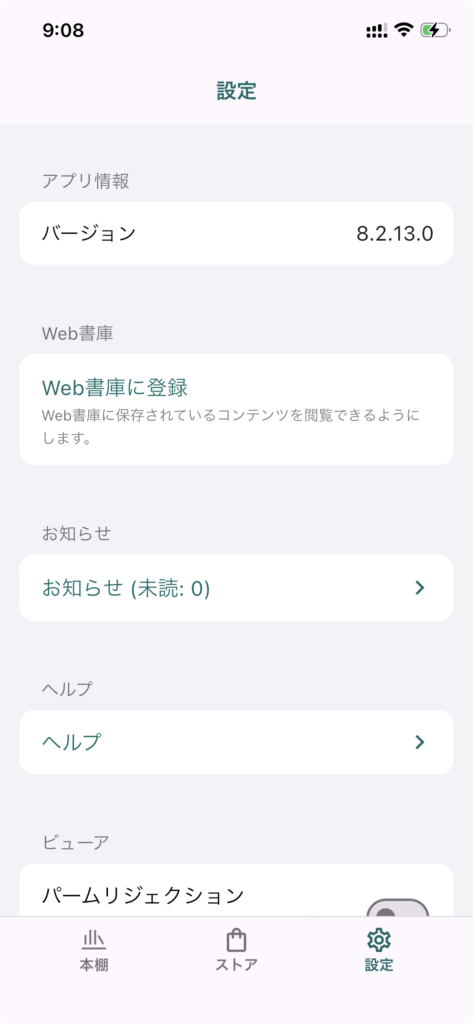
3. 「設定」>「Web書庫に登録」をタップ
前項メイン画面の右下の「設定」ボタンをタップし、次に「Web書庫に登録」をタップします。
4. 有斐閣Onlineにご登録のメールアドレスをWeb書庫に登録する
メールアドレス登録を求められますので、有斐閣Onlineにご登録のメールアドレスをご入力ください。
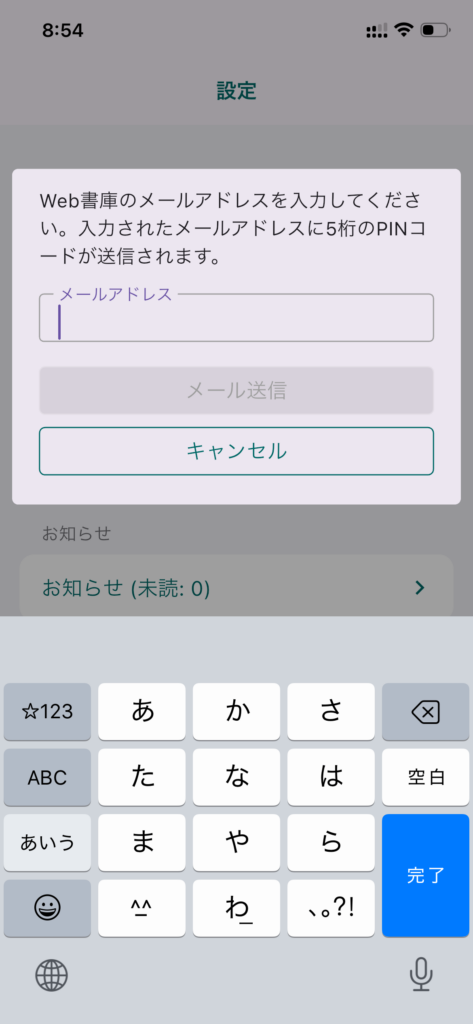
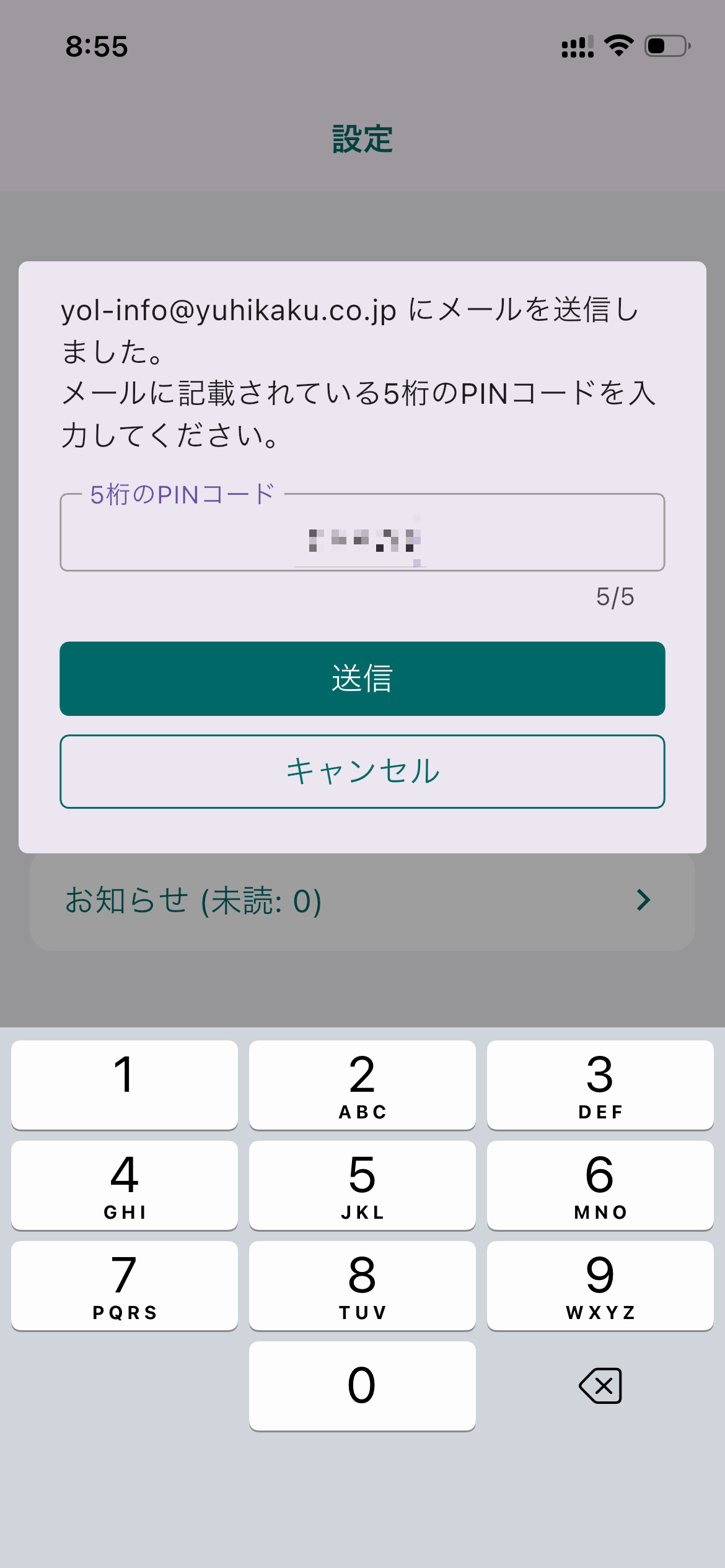
メールアドレスを入力し、「メール送信」を押下すると、登録アドレスに確認のためのメールが送信されます。そのメールの中に記載されているPINコードを下記に入力し、「送信」を押してください。
※確認メールは弊社ではなく、bookend サービス(no_reply@keyring.net)から送信されます。届かない場合は、迷惑メールフォルダをご確認ください。
bookendに登録するメールアドレスは、有斐閣Onlineにご登録のメールアドレスと必ず同一にする必要があります。
退職・転籍などでご登録のメールアドレスでのメール受信ができなくなる場合は、その前に必ず有斐閣Onlineとbookendの両方で、メールアドレス変更のお手続きをしてください。
5. Web書庫のコンテンツが書棚に表示される
メールアドレスの登録が済むと、メイン画面の「本棚」にWeb書庫のコンテンツが表示されます。
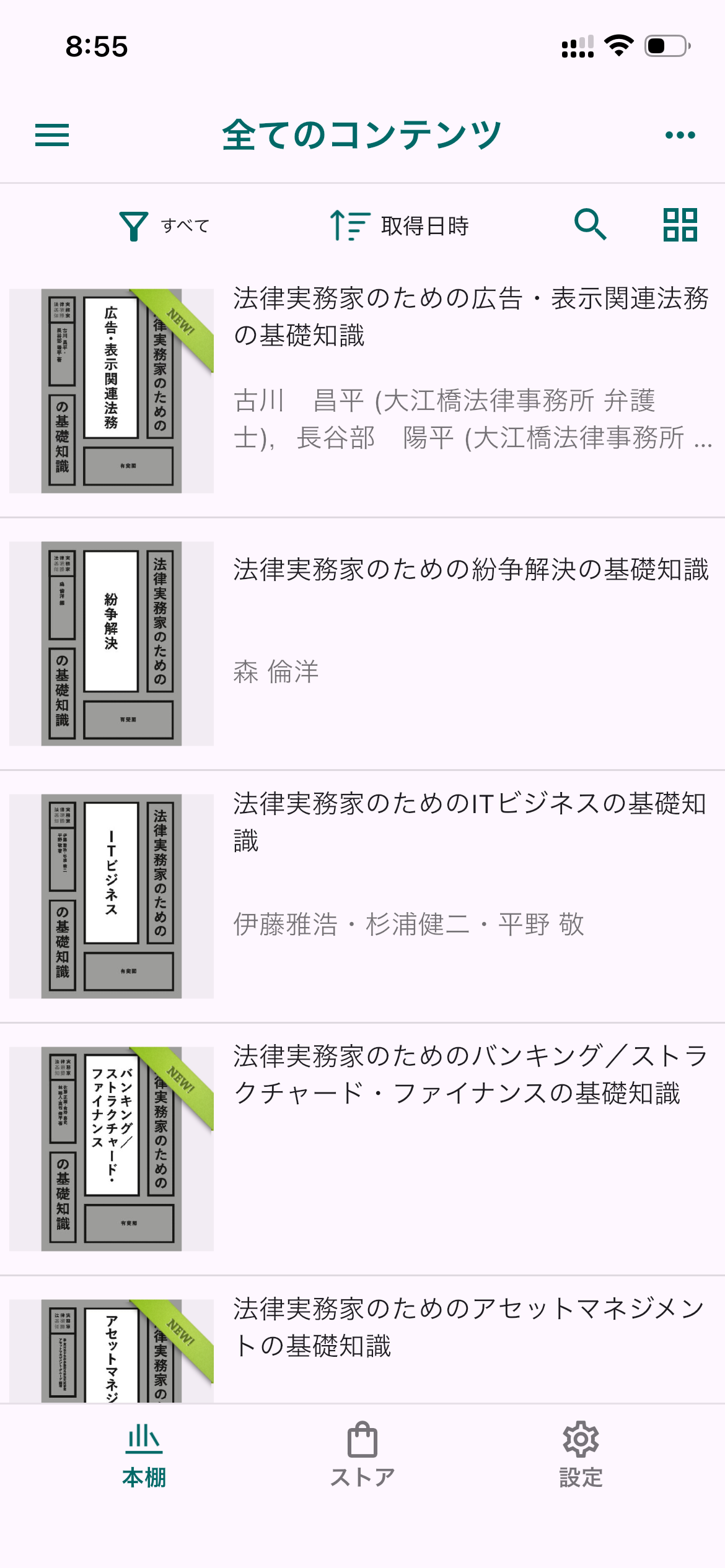
お読みになりたい本をタップすると、当該コンテンツがアプリ内にダウンロードされ、閲覧できます。
※Android版についてのご注意
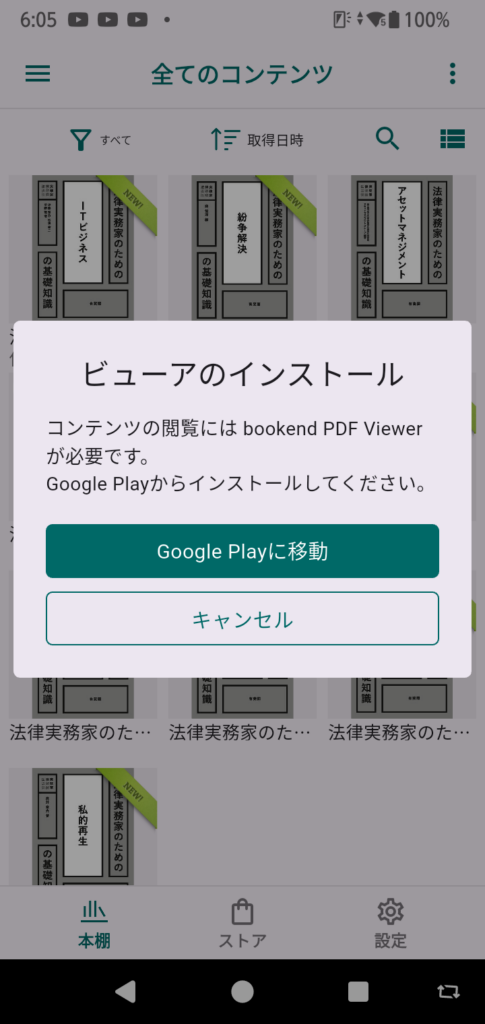
Android版bookendアプリでは、初回のみ、外部のアプリケーションのインストールが求められます。指示に従ってインストールをお願いいたします。
②記事ページから開く
有斐閣Onlineの記事ページからも、アプリ配信のコンテンツを閲覧できます。
アプリ配信対象のコンテンツには、前述のように下記のボタンが表示されています。

上記ボタンを押すと、bookendアプリをインストール・設定済みの方は、そのままbookendアプリで閲覧ができます。
bookendアプリがインストール・設定済みでない場合は、最初にインストールと設定を促すメッセージが表示されます。
その場合は、①と同様の手順で、アプリのインストールと設定をお済ませいただいた後、Web書庫から当該コンテンツをダウンロードお願いいたします。
アプリ配信コンテンツでできないこと
下記のことはできない仕様となっております。ご了承ください。
- 印刷
- テキストのコピー
- スクリーンショットの撮影
退会後のコンテンツについてのご注意
有斐閣Online退会後は、有斐閣OnlineのコンテンツはbookendのWeb書庫から削除され、アプリ内にダウンロード済みのコンテンツも閲覧できなくなります。
閲覧台数制限について
同時に閲覧できる端末の台数は5台となっております。
制限数を超えて閲覧ができなくなった場合は、コンテンツをWeb書庫に戻してください。
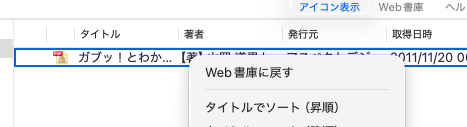
PC版の場合は、コンテンツを選択した状態でマウスボタン右クリックすると下記のサブメニューが現れますので「Web書庫に戻す」を選択してください。
モバイル版の場合は、コンテンツを選択した状態でメイン画面右上部にある「コンテンツをWeb書庫に戻す」をタップしてください。